

OS-updates volgens DTAP in OCI met behulp van OS Management Hub
By Marije Politiek • 8 juni 2026

Door Mark Kempers, Infrasctructure Specialist bij MCX
In dit blog ga ik het hebben over OS-updates in OCI binnen een DTAP-model. Wanneer je een bedrijfskritische applicatie in OCI draait, heb je meestal meerdere omgevingen in gebruik (ontwikkeling, test, acceptatie en productie). Een van de belangrijkste zaken is dat je de besturingssystemen in al je omgevingen gelijk wilt houden. Dat betekent ook dat het cruciaal is om ervoor te zorgen dat je OS-pakketten in al je omgevingen dezelfde versie hebben.
Ik zal uitleggen hoe u dit kunt instellen en wat u daarvoor nodig hebt. Het gebruikte scenario bestaat uit vier fasen en in elke fase een Oracle Linux 9-machine. Het is belangrijk om uw OS-versie te kennen voor de configuratie. Door Oracle Linux te gebruiken, profiteert u van alle voordelen van deze service.
OS Management Hub
OS Management Hub is de service binnen OCI die de OS-updates voor zijn rekening neemt. Met de OS Management Hub kunt u uw OS beheren vanuit de OCI-console en uw IaaS-instance monitoren. Laten we beginnen met de configuratie van de OS Management Hub.
Zorg ervoor dat alle machtigingen voor de OS Management Hub zijn ingesteld zoals beschreven in de documentatie.
Softwarebronnen
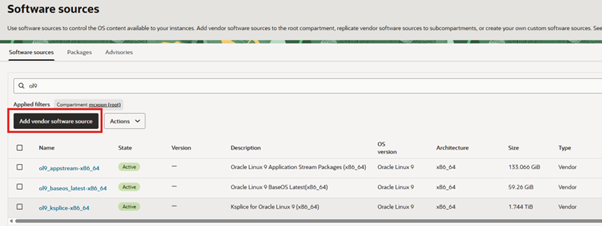
Om softwarebronnen van leveranciers te gebruiken, gaat u naar Observability & Management – OS Management Hub – Software Sources. Zorg ervoor dat u zich in het root-compartiment bevindt! Vervolgens kunt u softwarebronnen van Oracle toevoegen met de knop Add vendor software source. Ik heb enkele leveranciersbronnen toegevoegd ter referentie

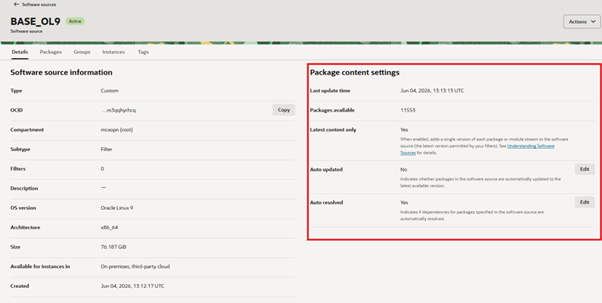
Nu we de softwareleveranciersbronnen hebben, moeten we een aangepaste softwareleverancier aanmaken. Dit is het belangrijkste deel: zorg ervoor dat je de juiste instellingen selecteert. Klik op Acties – Aangepaste softwareleverancier aanmaken. Zorg ervoor dat Versiebeheer is uitgeschakeld en dat automatische updates ook zijn uitgeschakeld. Als het aanmaken is voltooid, zou het er ongeveer zo uit moeten zien.

We hebben nu de aangepaste softwarebron aangemaakt. We zorgen ervoor dat alle pakketten vanaf het moment dat deze wordt aangemaakt daarin worden opgenomen en dat ze niet worden bijgewerkt. Dit moet de basis vormen voor al onze fasen.
Groepen voor fasen
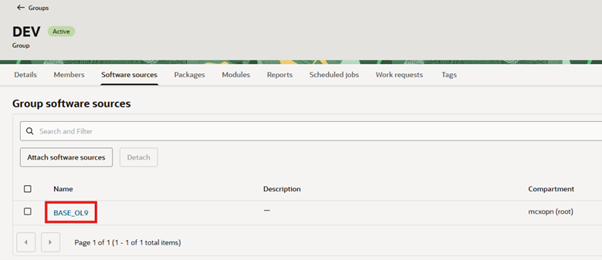
Om pakketten voor elke omgeving te kunnen installeren, moeten we groepen aanmaken. Voor elke fase moeten we een groep aanmaken. Dus voor ontwikkeling, test, acceptatie en productie is een groep nodig. Ga in de console naar Observability & Management – OS Management Hub – Groups en maak de fasen aan die je nodig hebt, zoals te zien is op mijn screenshot. Let op! Je moet voor elke OS-versie een groep aanmaken! In dit geval configureren we het alleen voor Oracle Linux 9. Bij het aanmaken van een groep wordt gevraagd om een softwarebron te koppelen. Zorg ervoor dat je degene selecteert die je zojuist hebt aangemaakt. Maak voor elke omgeving een groep aan met dezelfde softwarebron.

Registratieprofiel
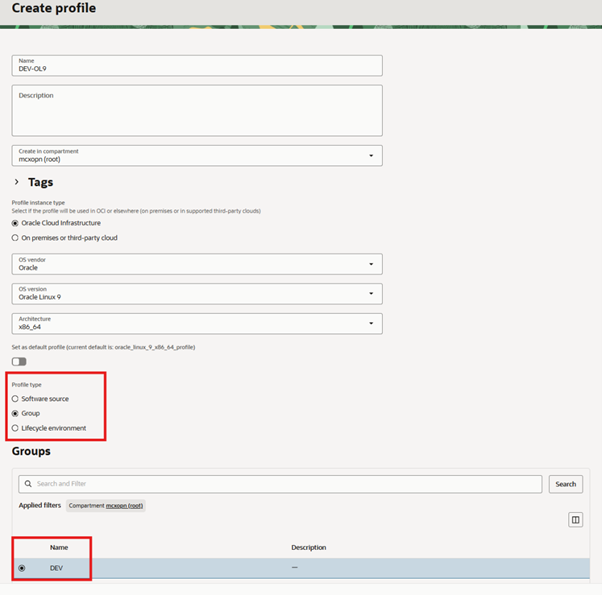
Nu gaan we een registratieprofiel voor de machines aanmaken. We moeten voor elke fase een registratieprofiel aanmaken. Tijdens de configuratie zorgen we ervoor dat elke machine met dat registratieprofiel aan de
bijbehorende groep wordt toegevoegd en daardoor de aangepaste softwarebron ontvangt. Ga naar Observability & Management – OS Management Hub – Profiles en maak een profiel aan. Hier is een voorbeeld voor DEV.

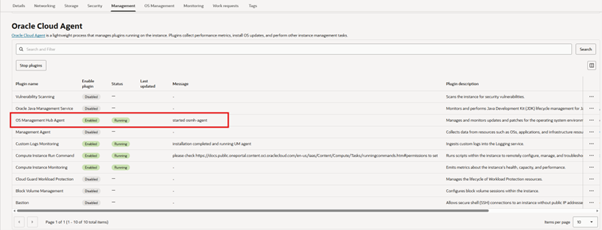
Nu alle registratieprofielen zijn ingesteld, kunnen we beginnen met het opstarten van de eerste instantie. Nadat de instantie is opgestart (dit moet uiteraard Oracle Linux 9 zijn), moeten we de OS Management Hub inschakelen. Ga naar de details van de machine, vervolgens naar ‘Beheer’ en schakel de plug-in in. Er wordt je gevraagd een profiel te koppelen. Kies het profiel dat bij de betreffende fase hoort. Na enige tijd zou je moeten zien dat de agent is gestart.

Instance
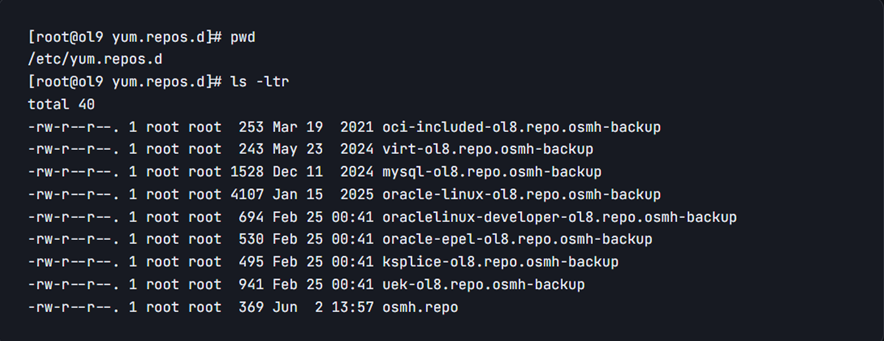
Zodra de instance volledig gereed is en de OS Management Hub draait, kunnen we controleren of alles correct is ingesteld. We gaan nagaan of de juiste repository is ontvangen. Je kunt dit controleren in de map /etc/yum.repos.d/. Het zou er ongeveer zo uit moeten zien.

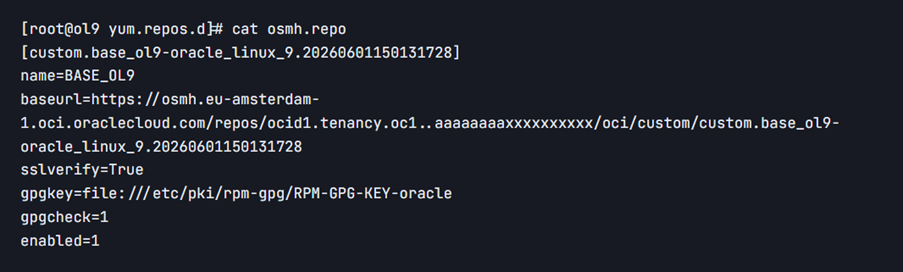
Je ziet dat alle standaard repository-bestanden zijn hernoemd naar *.backup en dat er een nieuw bestand is met de naam osmh.repo. Dat bestand zou de repository moeten bevatten die u in het begin hebt aangemaakt. Het zou er ongeveer zo uit moeten zien.

Wanneer u een dnf-update uitvoert, zou deze moeten updaten naar alle nieuwste versies in die specifieke repository. Wanneer elk pakket is bijgewerkt, zou u moeten zien dat er in de toekomst geen updates meer beschikbaar zijn, zolang u die repository niet bijwerkt.
Wat is de volgende stap?
Als je besluit je instance te updaten, is de eenvoudigste en schoonste manier om dit te doen het aanmaken van een nieuwe aangepaste softwarebron en deze toe te voegen aan de groep van de stage waarop je deze wilt toepassen. Je machine wordt bijgewerkt met die repository en je kunt je update uitvoeren. Zorg ervoor dat je de oude loskoppelt voordat je het OS-updatecommando uitvoert!
Heb je vragen over deze opzet? Neem dan contact met mij op.
Tot de volgende keer!
We doen het graag net even anders
Onze kracht zit in mensen die Oracle snappen en altijd nieuwsgierig zijn naar wat er écht speelt. Ontdek hoe we werken en wie we zijn.
Blijf op de hoogte
Niets missen van het belangrijkste MCX‑nieuws, ontwikkelingen in cloud, Oracle en security, en onze kijk op techniek en samenwerking? Meld je dan aan voor onze nieuwsbrief.
Contact Us
Bedankt voor uw inschrijving. Je ontvangt binnenkort onze eerste update.
Inschrijven mislukt. Probeer het opnieuw.
Nieuwste blog berichten